Aviso de venda no aparelho
Mesmo com o site fechado.
 Comissão geradaO produto confirmou uma nova venda pelo seu link.
- Comissão aprovadaSua comissão foi aprovada.
- Saque efetuadoSeu saque foi pago via Pix.

Instale pelo navegador, sem passar por loja de aplicativos, e receba no aparelho o aviso de cada venda confirmada.
 No computador
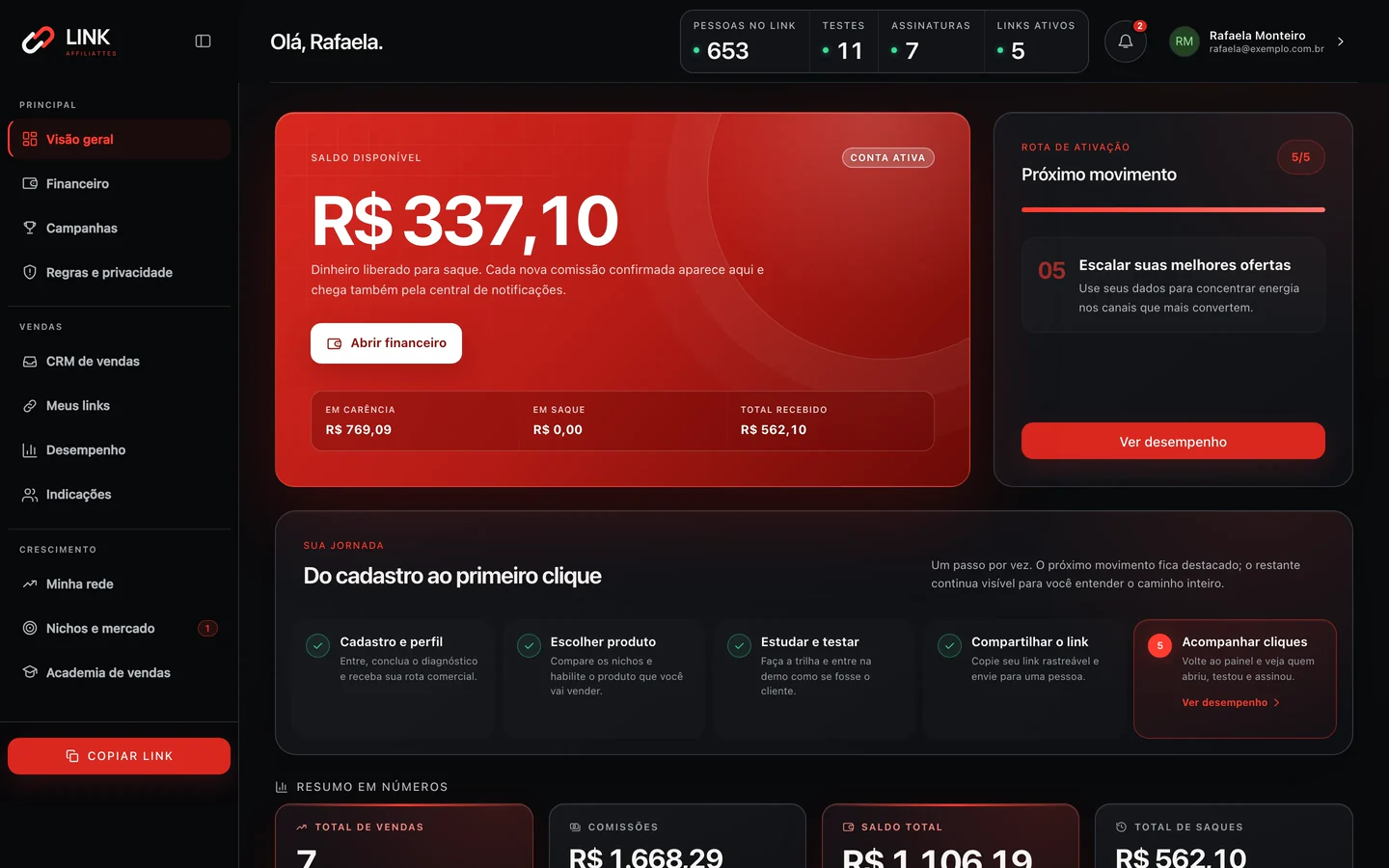
Abra o painel pelo endereço, no navegador, e acompanhe tudo em tela grande.
Entrar no painel
Criar contaEntrarRecuperar acessoA plataforma
No celular
Instale o painel pelo navegador, sem loja de aplicativos, e receba o aviso de cada venda.
Como instalar
InstalarAtivar avisosSelfie no celularDúvidas
No computador
Abra o painel pelo endereço, no navegador, e acompanhe tudo em tela grande.
Entrar no painel
Criar contaEntrarRecuperar acessoA plataforma
No celular
Instale o painel pelo navegador, sem loja de aplicativos, e receba o aviso de cada venda.
Como instalar
InstalarAtivar avisosSelfie no celularDúvidas
O que você acompanha no computador, no bolso, com aviso de cada venda.
Mesmo com o site fechado.
Comissão geradaO produto confirmou uma nova venda pelo seu link.Comissão aprovadaSua comissão foi aprovada.Saque efetuadoSeu saque foi pago via Pix.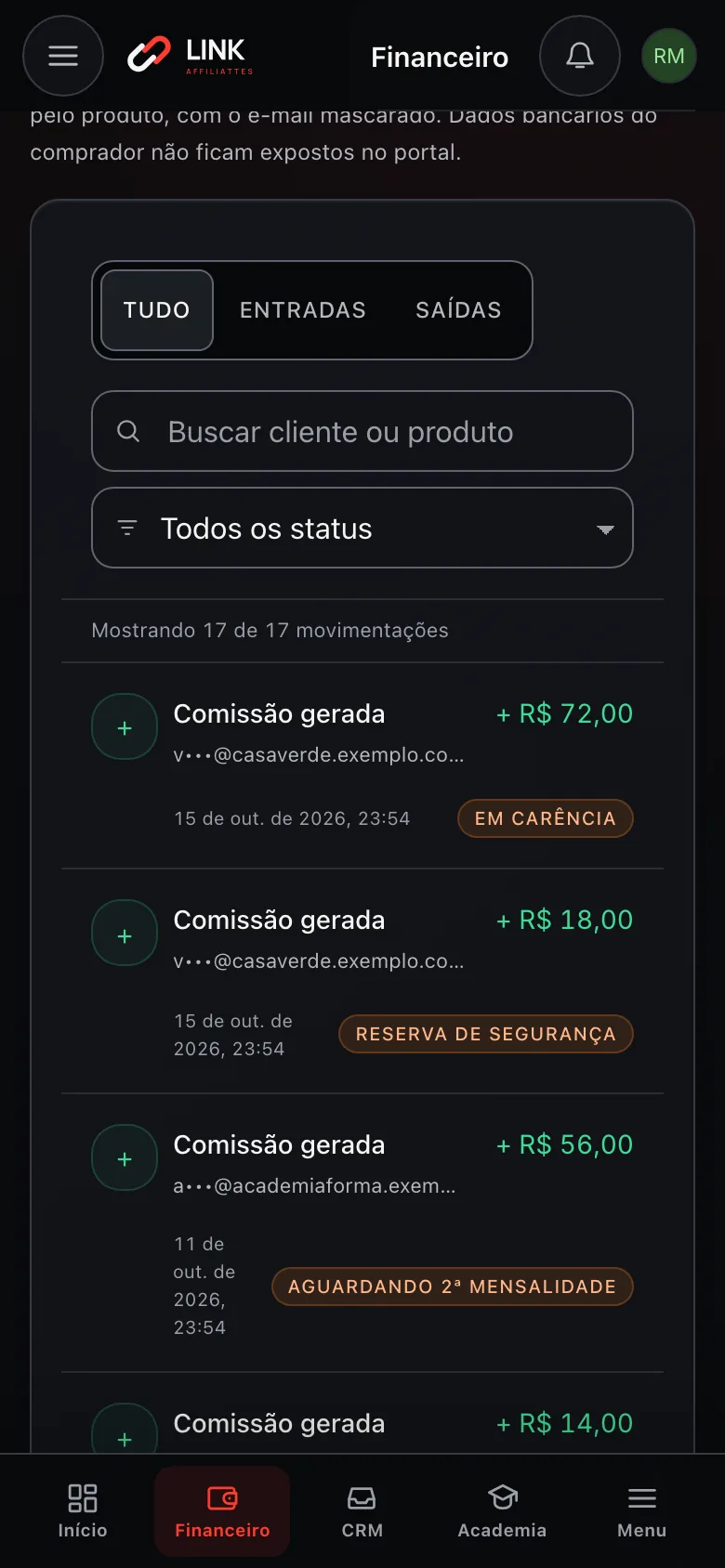
A câmera do computador não serve? O QR code leva essa etapa ao celular.
 Conta
Conta Selfie
 Diagnóstico
 Análise
Sem loja e sem arquivo para baixar: o painel abre pelo endereço
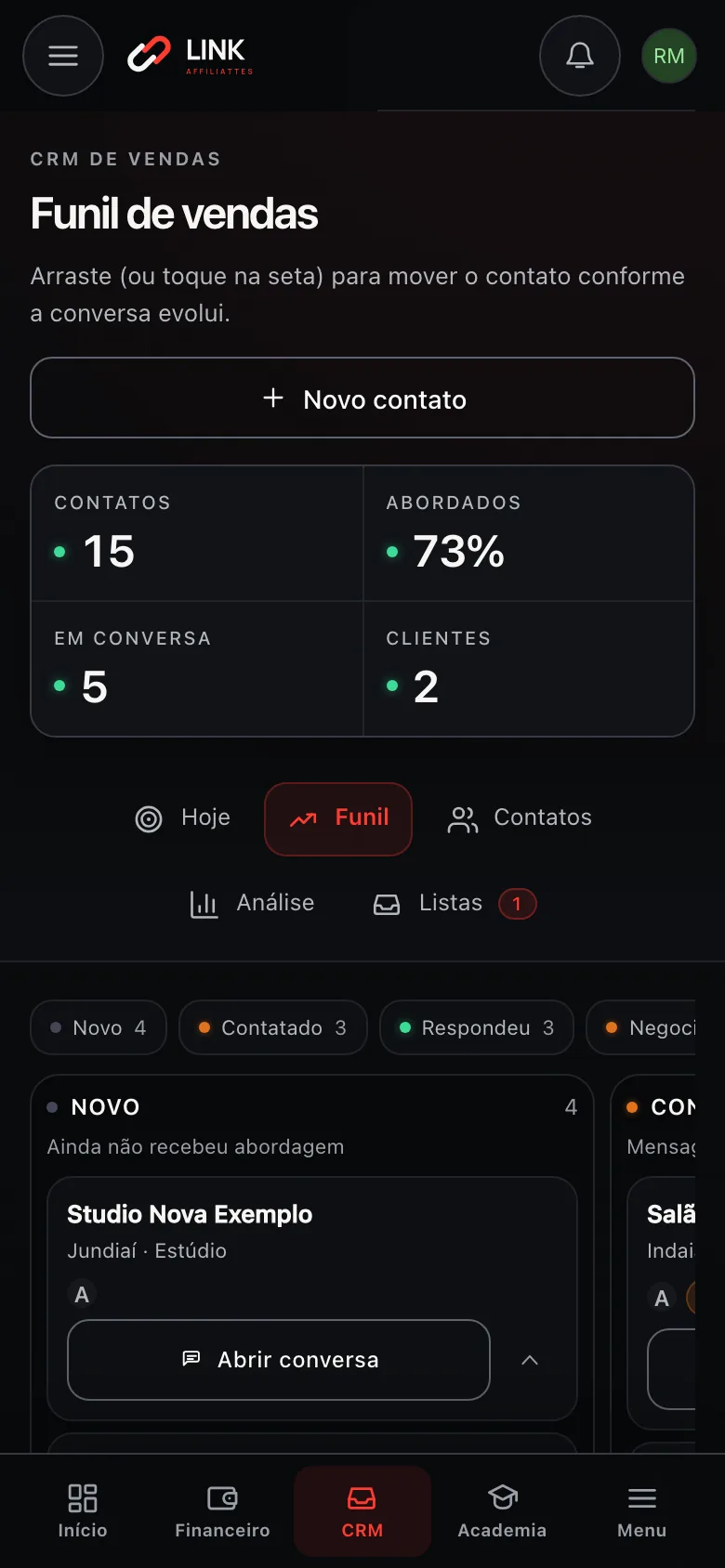
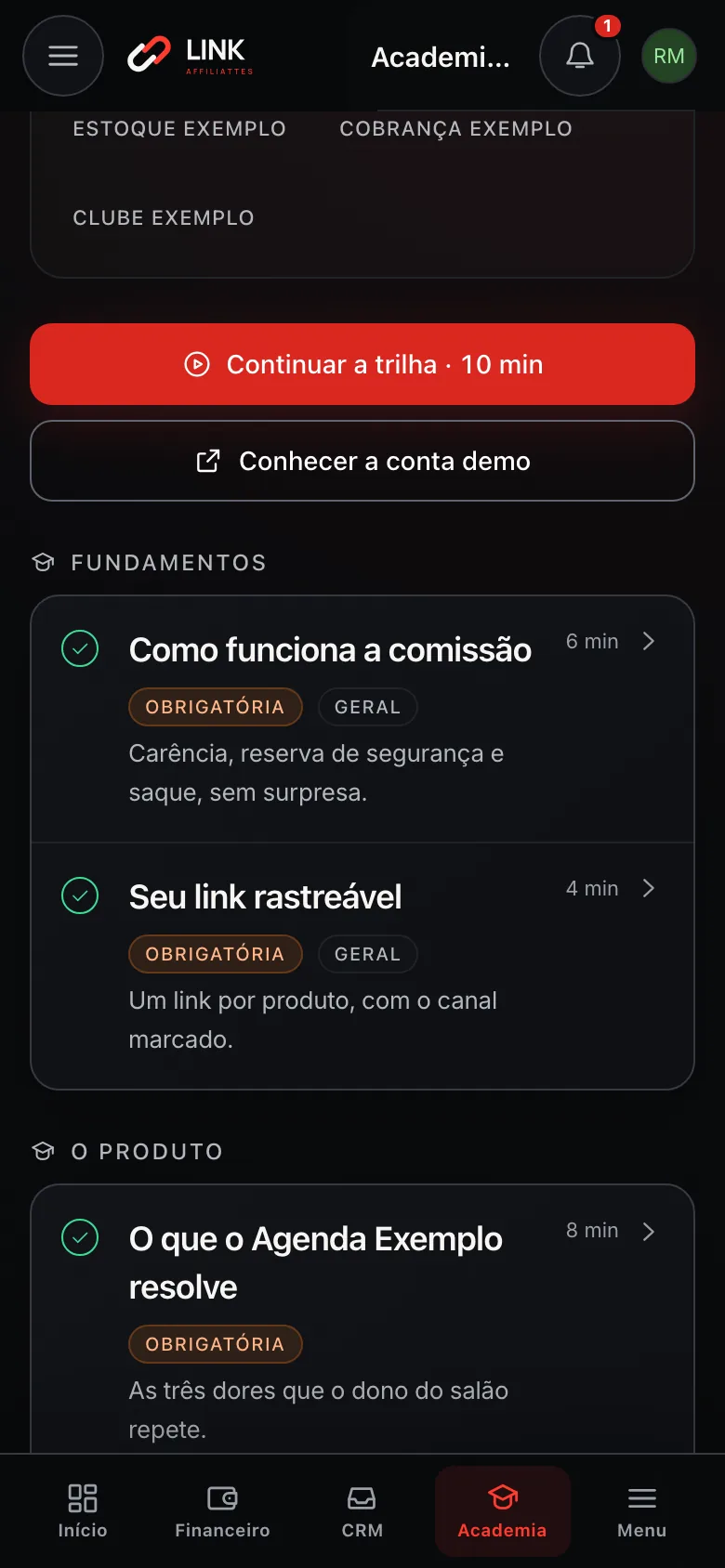
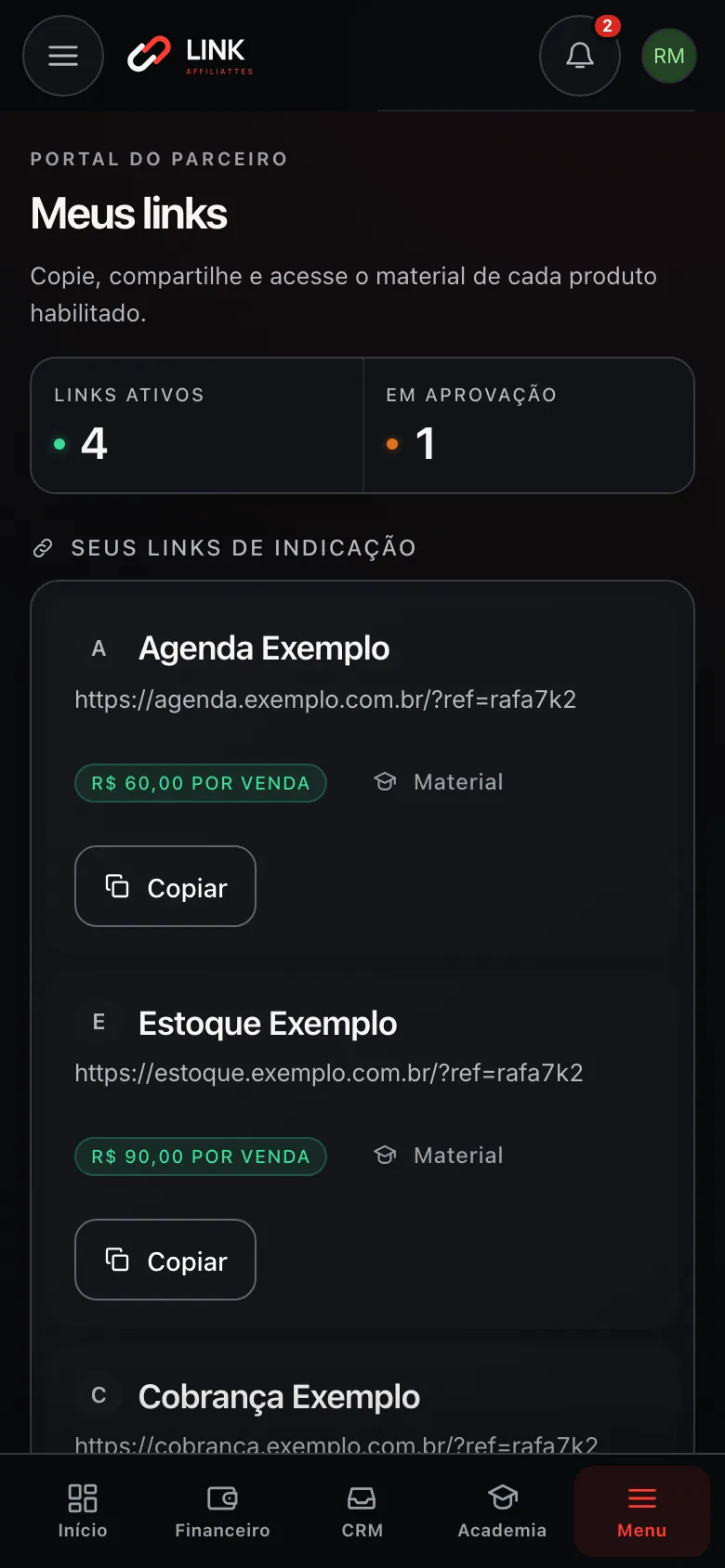
Telas reais do painel numa conta de demonstração; valores são exemplos.
Sem loja de aplicativos: o painel sai do próprio navegador do celular.
No celular, abra linkaffiliattes.com/login e entre na sua conta, ou crie uma. É o mesmo endereço do computador.
No menu do navegador, escolha a opção de instalar o aplicativo ou de adicionar à tela de início. O ícone do painel fica junto dos seus apps.
Na central de notificações, ligue Avisos no aparelho. Se o navegador bloquear, libere as notificações nas configurações do site.


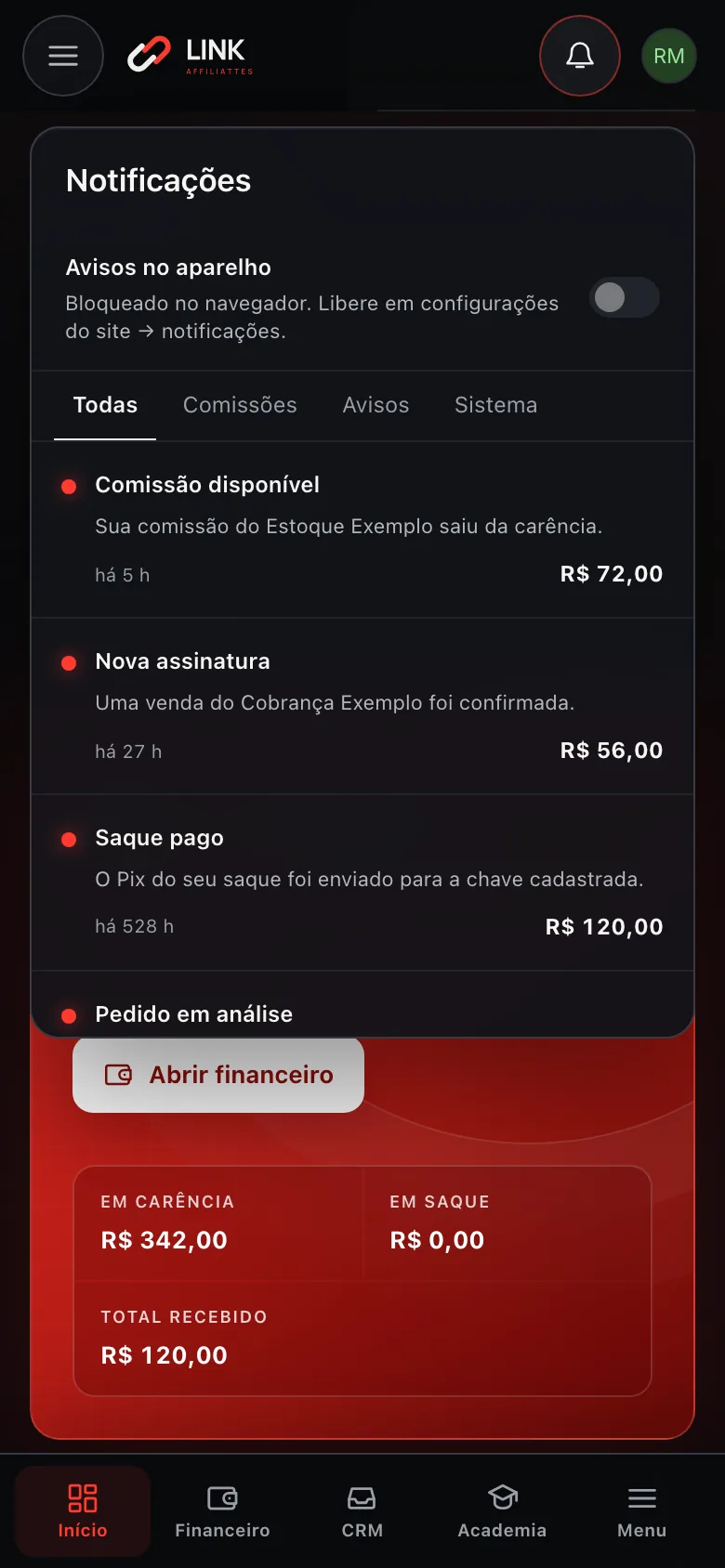
Telas reais do sistema numa conta de demonstração; valores são exemplos.
Telas reais do painel numa conta de demonstração; valores são exemplos.
Tem o painel instalável. Não existe aplicativo da Link Affiliattes no Google Play nem na App Store, e não há arquivo para baixar. O que vai para o celular é o próprio painel de afiliado, como aplicativo web (o nome técnico é PWA): você abre o endereço no navegador, instala, e ele passa a abrir pelo ícone, como os outros apps. A conta, os números e as regras são os mesmos que você vê no computador, porque é o mesmo painel. O mapa completo das telas está na página a plataforma.
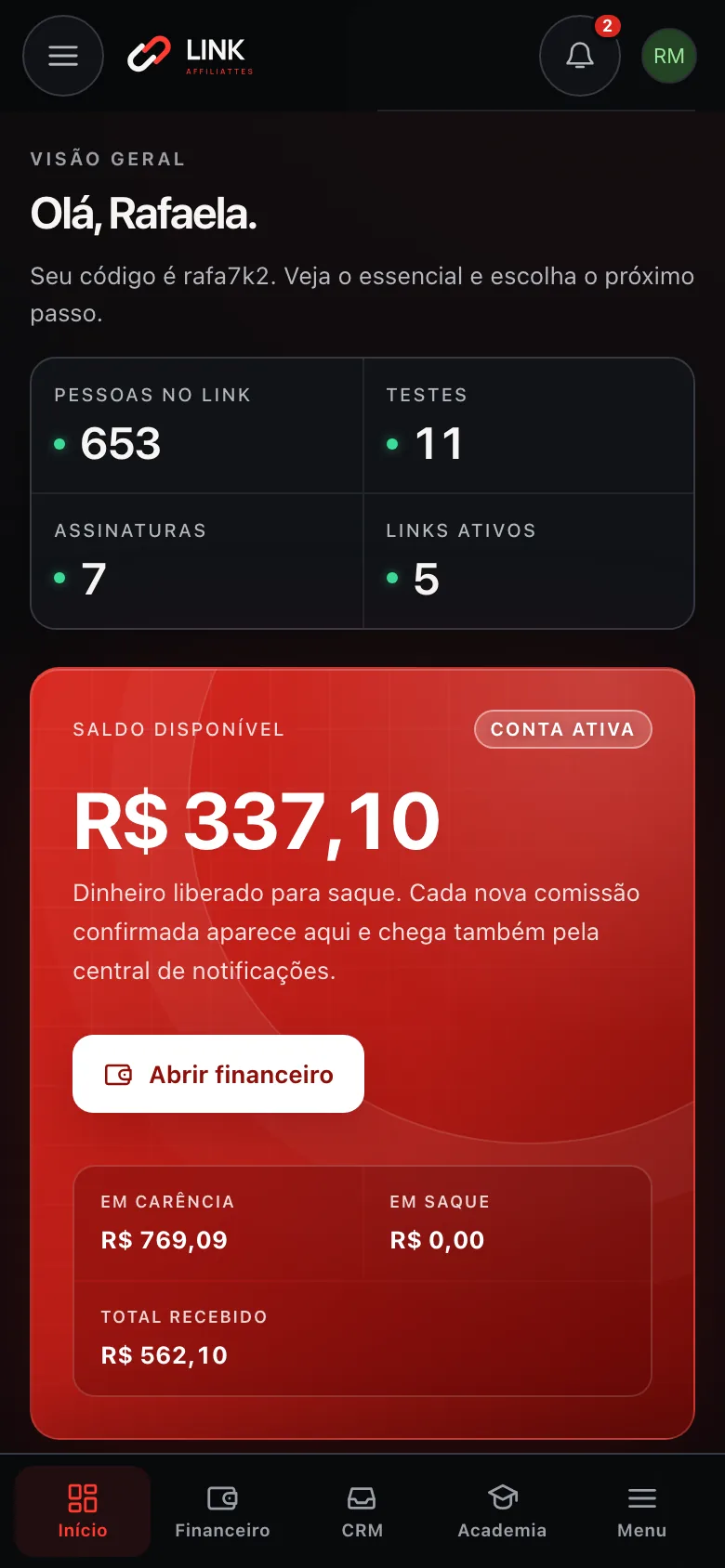
O mesmo que no computador. Na Início ficam o saldo, os cliques, os testes e as assinaturas. Em Links e no funil estão os seus links rastreáveis e o caminho de cada clique até a assinatura. No Financeiro, o extrato em linha do tempo, da comissão gerada ao Pix recebido, e o pedido de saque, que vai para a chave Pix do CPF ou CNPJ do cadastro. A Academia, o CRM, a Rede e as Campanhas também estão lá. Cada uma dessas partes tem a sua explicação em ferramentas do painel.
Cada venda confirmada gera um aviso. Ele aparece na central de notificações do painel e, se você ligou os avisos no aparelho, chega também ao celular, mesmo com o site fechado. O texto é direto: "Comissão gerada: o produto confirmou uma nova venda pelo seu link." A venda confirmada é o primeiro pagamento do cliente que veio pelo seu link; cadastro, teste grátis e boleto em aberto não geram aviso de venda, porque ainda não geram comissão. A regra inteira está em comissão por venda.
Pode. O cadastro pede uma selfie ao vivo, tirada na hora pela câmera; imagem da galeria não é aceita. Se a câmera do computador não serve, um QR code abre a mesma etapa no celular, e o código vale poucos minutos. Depois vêm o diagnóstico comercial e a análise do time, e o painel mostra o andamento. O passo a passo completo está em conta de parceiro.
Trocar a senha não desconecta o aparelho. Se esquecer, o acesso se recupera pelo endereço de recuperar acesso, no próprio navegador do celular.
Porque o painel já é a ferramenta inteira. A estrutura é nossa; o seu trabalho é vender. Instalado pelo navegador, o painel chega ao celular sem fila de loja e com a mesma conta de sempre. Se é a sua primeira vez, comece por como ser afiliado de software.
Não. O painel de afiliado se instala no celular como aplicativo web (PWA), direto do navegador. Não há aplicativo em loja nem arquivo para baixar.
É o próprio painel de afiliado, aberto pelo endereço no navegador e instalado no celular como aplicativo web. Depois de instalado, ele abre pelo ícone, como um app.
Abra linkaffiliattes.com/login no navegador do celular, entre na conta e use a opção de instalar ou de adicionar à tela de início, no menu do navegador. Veja os três passos.
Sim. Quando o saque é pago, o aviso “Saque efetuado” diz que o Pix foi enviado, na central do painel e, com os avisos ligados, no aparelho. O extrato do Financeiro confirma.
Confira se "Avisos no aparelho" está ligado na central de notificações. Se o navegador bloquear, libere as notificações nas configurações do site e ligue de novo.
Tem. É o mesmo painel, com a mesma conta: Início, links e funil, nichos, Academia, CRM, Financeiro, Rede, Campanhas, notificações e suporte.
Pode. O saque se pede no Financeiro, quando quiser, e a plataforma paga por Pix na chave do CPF ou CNPJ do cadastro. O mínimo é R$ 20. Veja saque por Pix.
Dá. A selfie é tirada ao vivo pela câmera. Se a câmera do computador não serve, um QR code abre a mesma etapa no celular, e o código vale poucos minutos.
Não. A troca de senha não desconecta o aparelho. A senha precisa ter letra e número, e senha que já apareceu em vazamento público é recusada.
Recupere o acesso pela página de redefinir senha, no navegador do celular, e depois abra o painel instalado normalmente.
Crie a conta, instale o painel pelo navegador do celular e ligue os avisos no aparelho. O time analisa o cadastro antes da liberação dos produtos.
O cadastro passa pela análise do time antes da liberação dos produtos.
Quer uma segunda opinião? Pergunte a uma IA.